二、(可选)制作启动卡
AIBOX 开发板出厂时已预装系统固件,通常情况下无需重新制作启动卡即可直接启动。若有特殊需求,可参考本章内容制作启动卡。如无特殊需求,请直接跳转至 「AIBOX 快速开始」文档的「上电开机」章节 再继续。
2.1 下载镜像
获取镜像的流程如下:
- 获取 SDK 镜像包
- 解压镜像包,在 ta-image/firmware 目录下提取其中的
sdcard.img文件作为烧录文件
2.2 使用 balenaEtcher 烧录镜像
我们推荐使用 balenaEtcher 来烧录镜像,这是一款在 macOS、Windows 和 Linux 系统均可使用的镜像烧录工具。
烧录镜像的具体步骤如下:
-
选择镜像
打开 balenaEtcher,点击 从文件烧录。
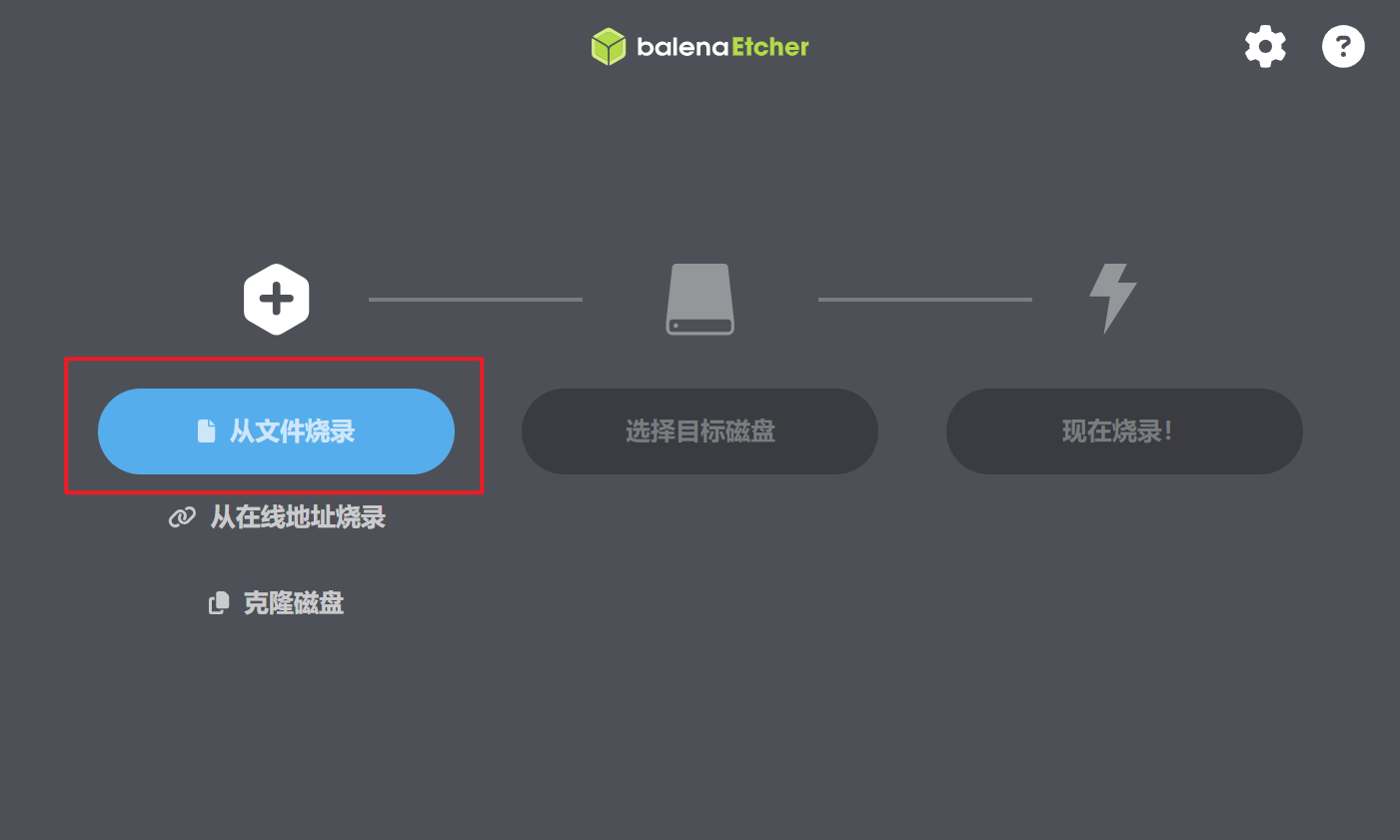
从弹出的窗口中选择刚下载的
sdcard.img,选择之后的界面如图。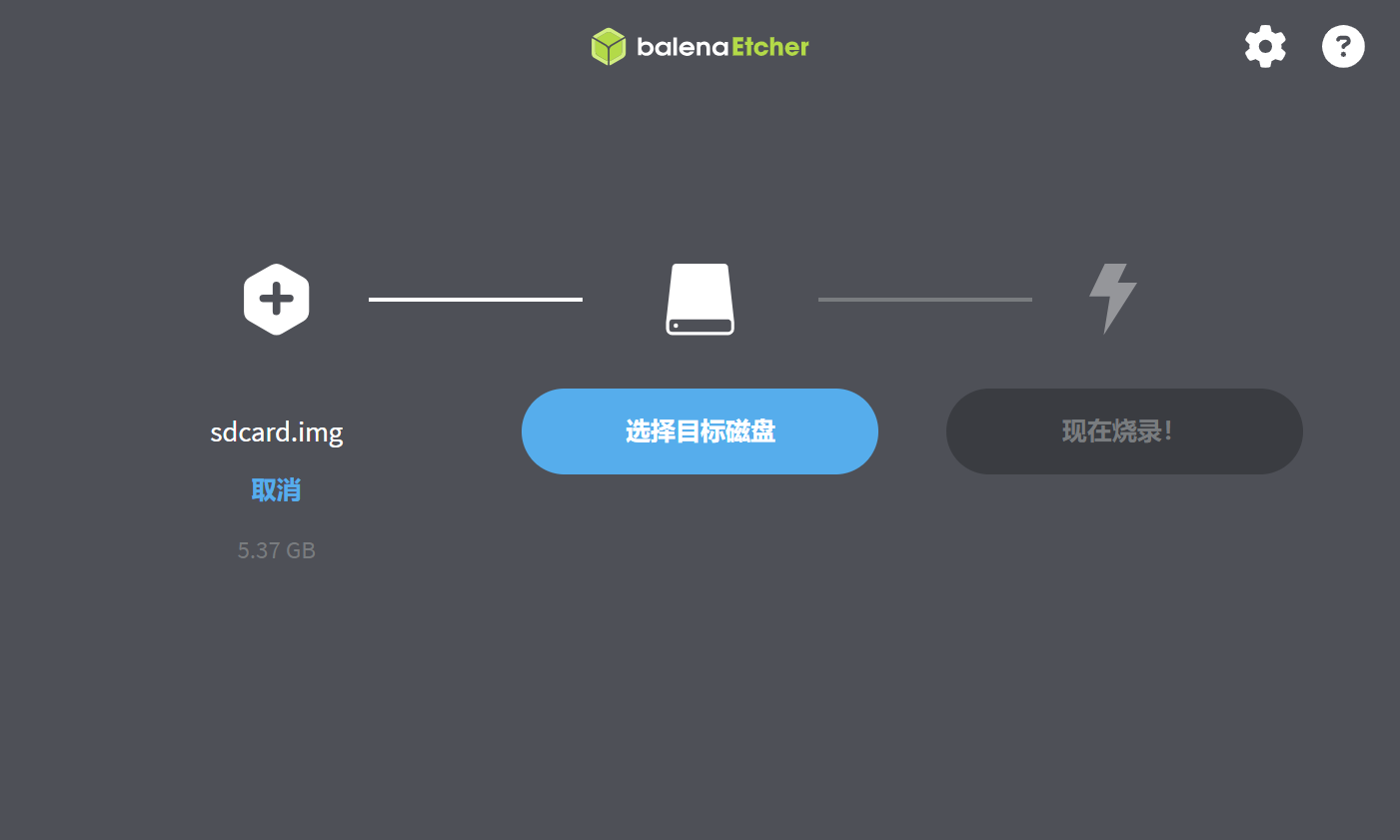
-
选择 SD 卡
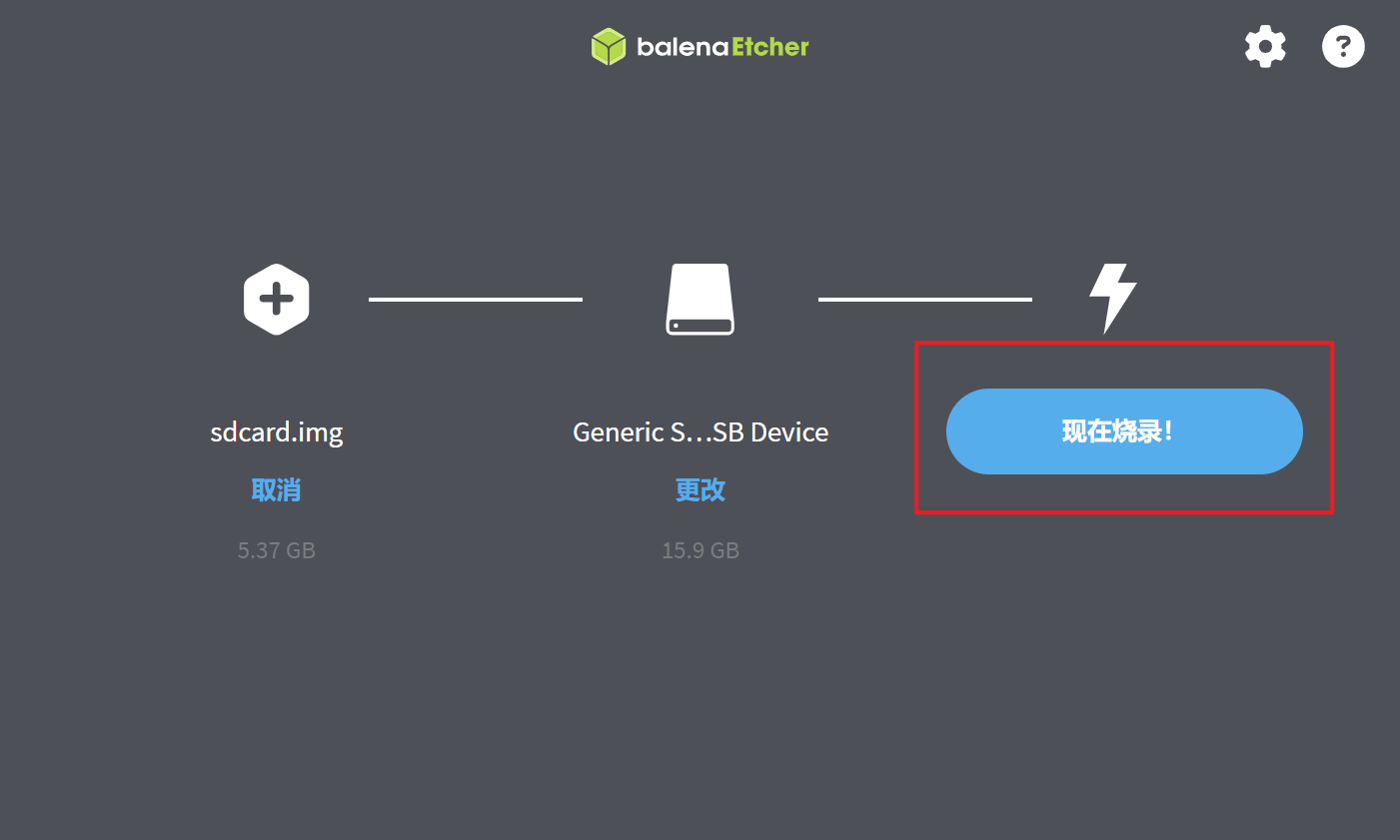
点击 选择目标磁盘,勾选目标 SD 卡,然后点击 选定。
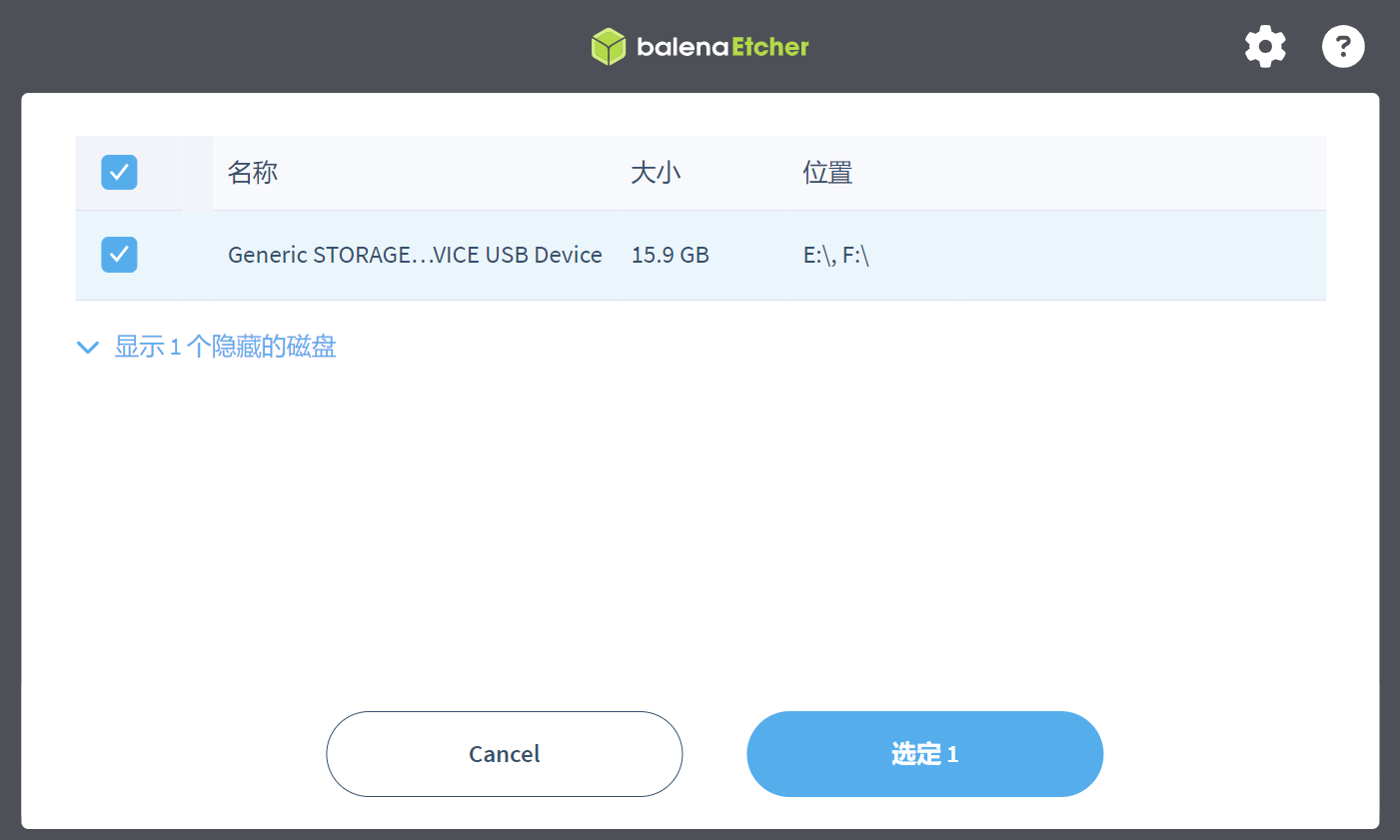
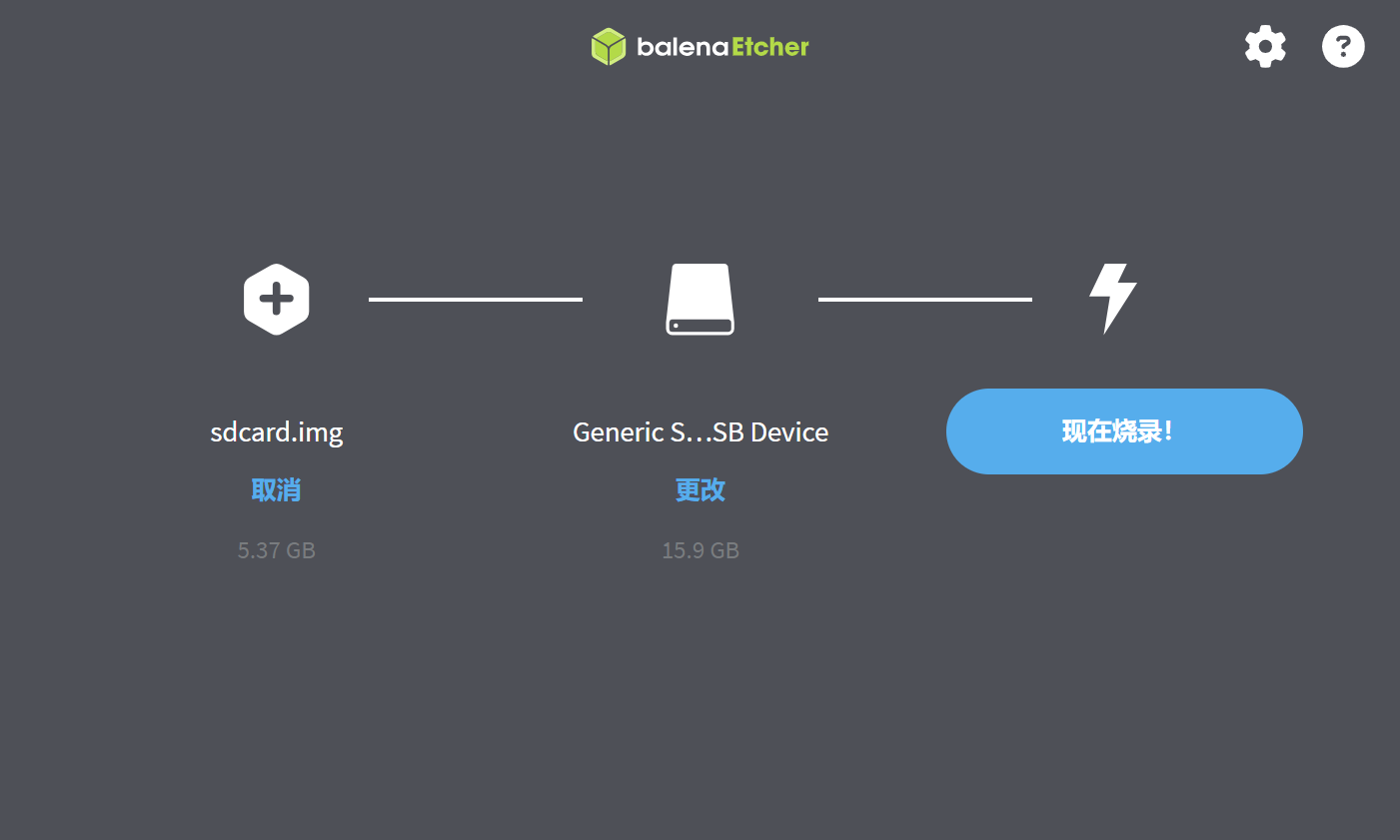
此时界面如下图所示。
-
开始烧录
点击 现在烧录。
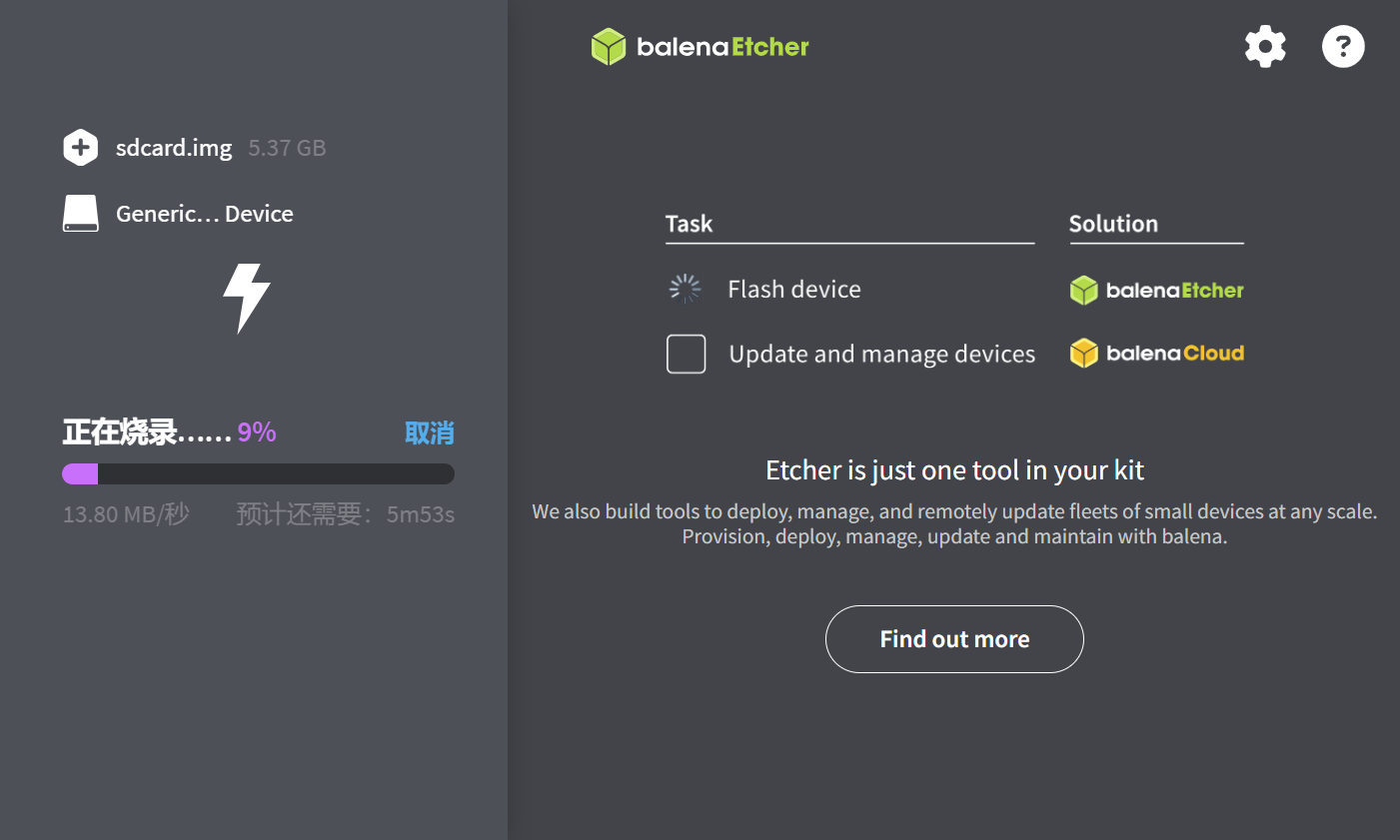
烧录过程中界面如下。
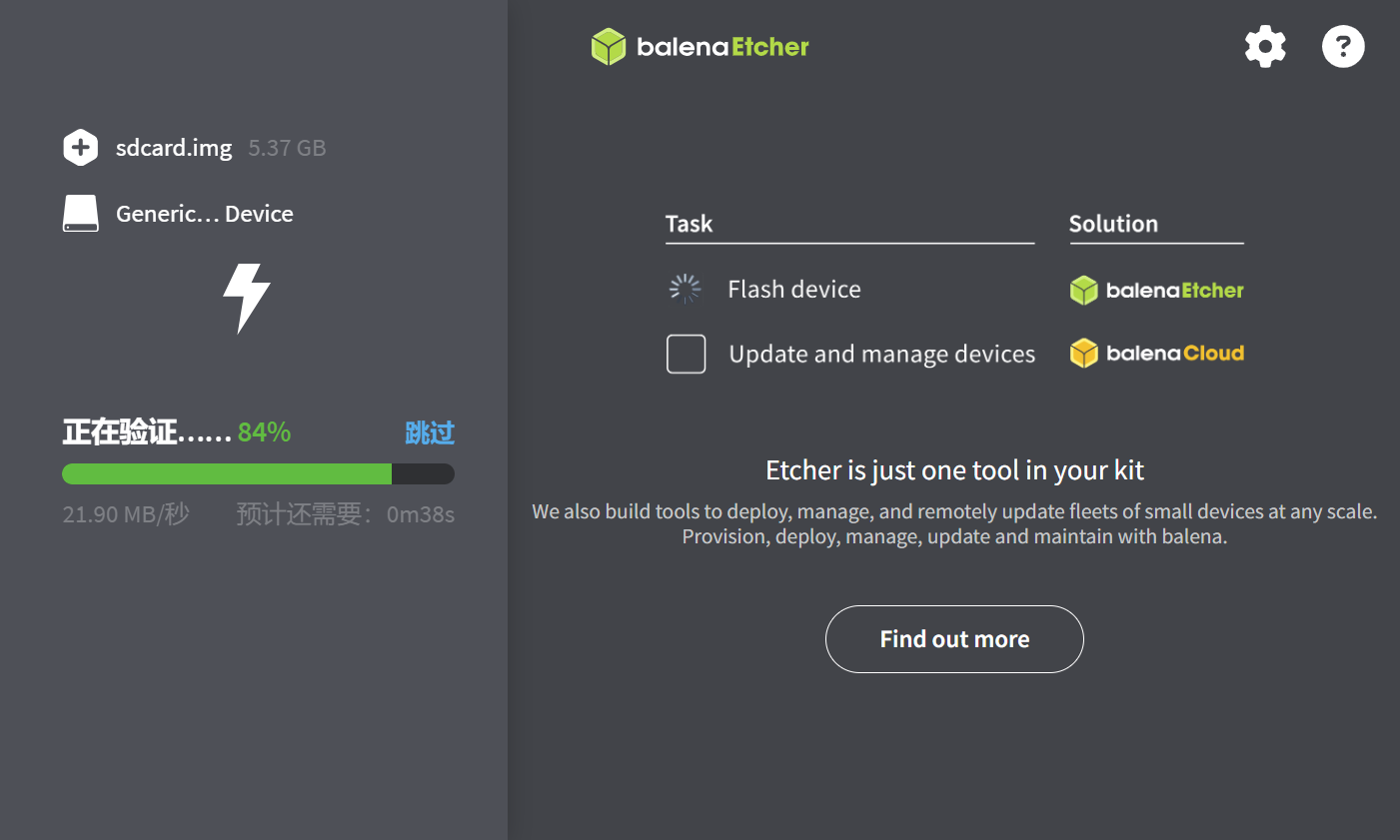
烧录完成后会出现 正在验证 的界面。
💡 提示:
- 如果觉得验证比较耗时,可以点击“跳过”,不会影响烧录。
-
烧录完成
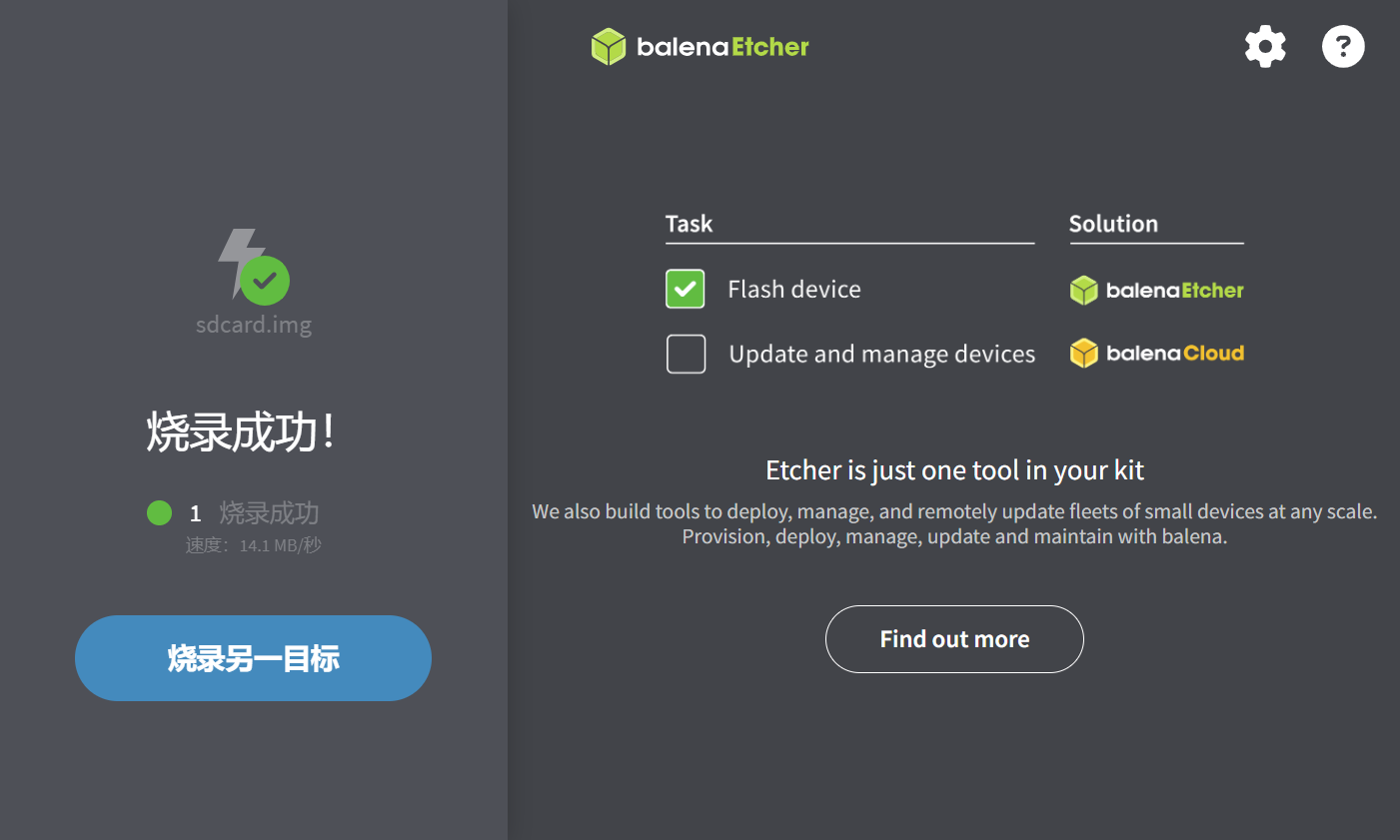
烧录完成后会出现 烧录成功 的提示界面。
2.3 检查启动卡
制作完烧录卡后,将卡插入 Ubuntu 系统,可以发现出现 2 个分区(bootfs 分区和 rootfs 分区),具体定义如下:
-
启动分区(盘符名 bootfs) 启动分区用于存储系统启动时所需的文件,包括引导程序、内核镜像、设备树文件等。启动文件包括
uImage、Boot.fr、fw_jump.bin以及config.txt等。 -
根文件系统分区(盘符名 rootfs) 根分区是 SD 卡上用于存储操作系统核心文件的分区,是文件系统的最高层目录,包括系统的命令、库、配置文件、驱动程序等。
.
├── bin -> usr/bin          # 存放系统的基础命令,如 ls、cp、mv 等
├── bin.usr-is-merged
├── boot
├── dev                     # 设备文件,用来与硬件交互
├── etc                     # 存放系统配置文件,如网络配置、用户配置等
├── home                    # 存放系统用户的家目录
├── lib -> usr/lib          # 存放系统运行所需的共享库文件
├── lib.usr-is-merged
├── media
├── mnt
├── opt
├── proc
├── run
├── sbin -> usr/sbin        # 存放系统管理命令
├── sbin.usr-is-merged
├── srv                     # 存放服务相关的文件
├── sys                     # 存放系统运行时的信息
├── tmp                     # 临时文件存放目录
├── usr                     # 用户应用程序和文件的存放目录
└── var                     # 存放系统运行时产生的可变数据
在开始进行开发和调试工作之前,请确保所有硬件设备连接正确,并按照软件安装指南进行配置,以获得最佳开发体验。